Heim > Apps > Personalisierung > Pear Launcher

Laden Sie Pear Launcher herunter – einen Launcher, der auf Leistung und Anpassung ausgelegt ist.
• Ordner in der App-Schublade.
• Wählen Sie Ihren Schubladenstil (vertikal, seitenweise, Abschnitte).
• Swipe-Up-Aktionen für Verknüpfungen.
• Google Now-Integration mit Pear Now Companion. Option, es auch als Overlay anzuzeigen.
• Anpassbarer Desktop. Wählen Sie Ihren Indikatorstil, die Rastergröße, die Anpassung der Symbolbeschriftungen, den Sperr-Desktop, den oberen Schatten, das Scroll-Hintergrundbild und den Rand.
• Schubladenanpassungen: Kartenhintergrund-Rastergröße, Sortiermodus (alphabetisch oder Installationszeit), Suchleiste anzeigen, vorhergesagte Apps, Akzentfarbe, direktes Scrollen, Dock zum Öffnen ziehen und vieles mehr.
• Docken. Sie können Beschriftungen für das Dock aktivieren, die Anzahl der Symbole ändern, das Dock deaktivieren und seinen Hintergrund ändern.
• Verstecken Sie Ihre Apps.
• App-Verknüpfungen-Backport
• Passen Sie das Layout von an Ordner, Farben der Vorschau, Hintergrund, Beschriftungen, Animation zum Öffnen von Ordnern
• Unterstützung für intelligente Ordner pro Ordner (zum Öffnen wischen, zum Öffnen zuerst klicken). App). Intelligente Ordner werden mit einem Abzeichen angezeigt. Option in den Einstellungen für automatische Smart-Ordner hinzugefügt, mit der jeder neue Ordner als Smart-Ordner erstellt werden kann.
• Icon Packs – Finden Sie Tausende von Icon Packs für Pear Launcher im Play Store.
• Dunkelmodus-Option für alle Teile des Launchers.
• Symbolnormalisierung – Die Größe Ihres Symbols wird an die andere angepasst Symbole.
• Ermöglicht das Verwischen vieler Elemente der Benutzeroberfläche.
• Option zum Anzeigen der Suchleiste im Dock (über oder unter dem Dock)
• Animiertes Uhrsymbol
• Schriftstil ändern, Benachrichtigungsleiste ausblenden, Farbe ändern, App-Öffnungsanimation und Ausrichtung ändern.
• Sichern und Wiederherstellen - Mit „Sichern und Wiederherstellen“ können Sie Ihr Layout und Ihre Birneneinstellungen sichern.
• Gesten – Nach oben wischen, nach unten wischen, doppeltippen. Auf der ersten Seite nach rechts wischen, auf der letzten Seite nach links wischen Tastenaktionen Wählen Sie aus, was geschehen soll, wenn Sie auf dem Standardbildschirm oder auf einem beliebigen Bildschirm auf „Home“ drücken. Viele Aktionen zur Auswahl, einschließlich Öffnen der Benachrichtigungsleiste, Schnelleinstellungen, Apps, Schublade usw.
• Quickstep-Unterstützung für Android 9.
Dieser App können optional Geräteadministratorrechte zum Sperren des Telefons erteilt werden (mit den Gesten von Pear Launcher oder der Birnenbewegung).
Pear Launcher kann optional Zugriff auf Eingabehilfen zum Öffnen des Benachrichtigungsfelds, zu Schnelleinstellungen, zu aktuellen Apps oder zum Sperren des Bildschirms auf Android 9 und höher gewährt werden. Es werden keine Daten erfasst oder über Barrierefreiheitsdienste abgerufen.
Sie können die folgenden Funktionen freischalten, indem Sie Pear Launcher Pro kaufen
Um mehr als 10 Apps in Schubladenordnern zu haben
App-Schublade Gruppen
Abzeichenfarbe aus App-Symbol extrahieren
Mit zwei Fingern nach oben und mit zwei Fingern nach unten wischen Gesten
Näherungs- und Schüttelgesten
Zusätzliche Spielinformationen
Letzte Version3.6.0 |
Kategorie |
Erfordert AndroidAndroid 5.0+ |
Verfügbar auf
|

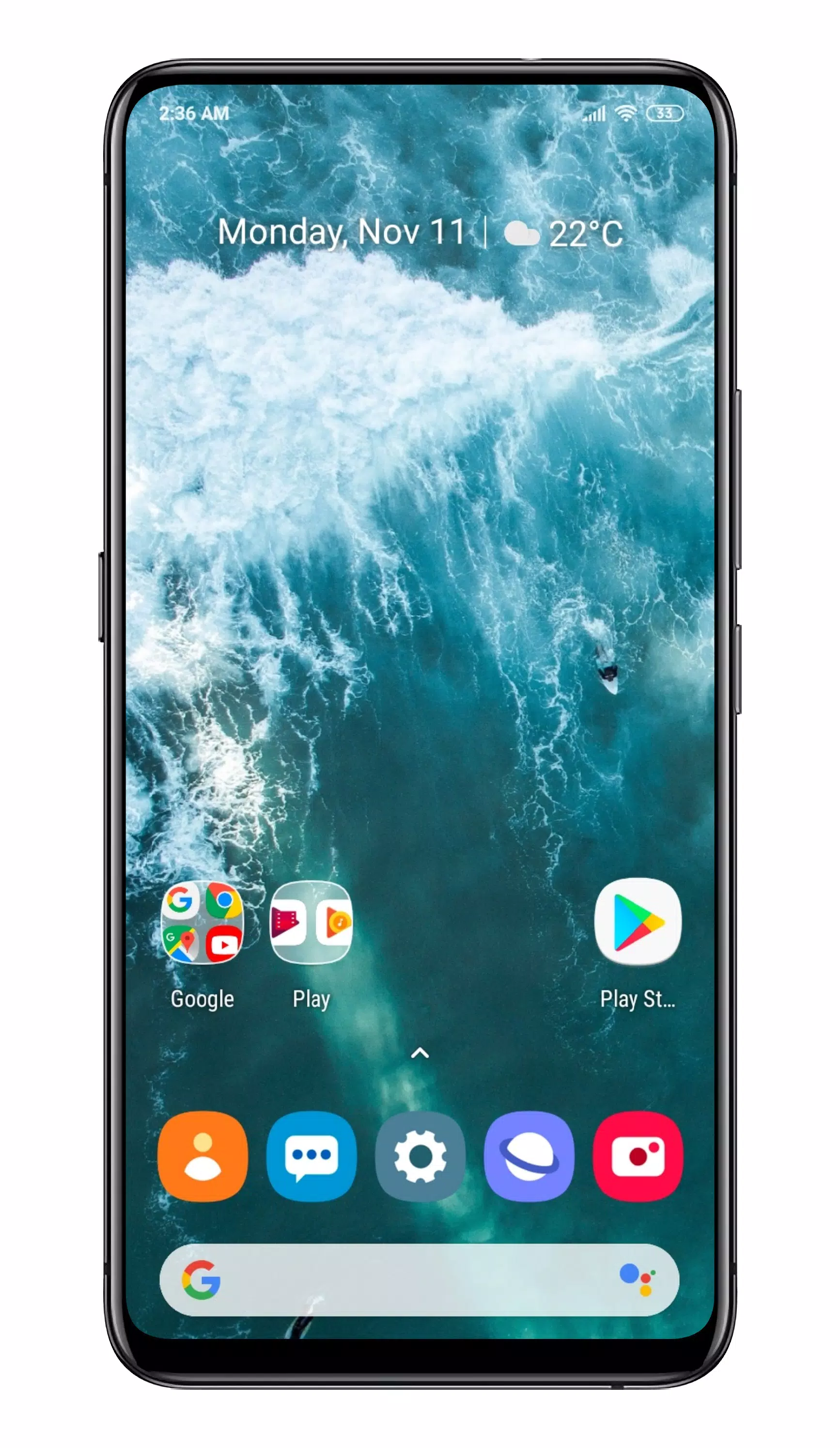
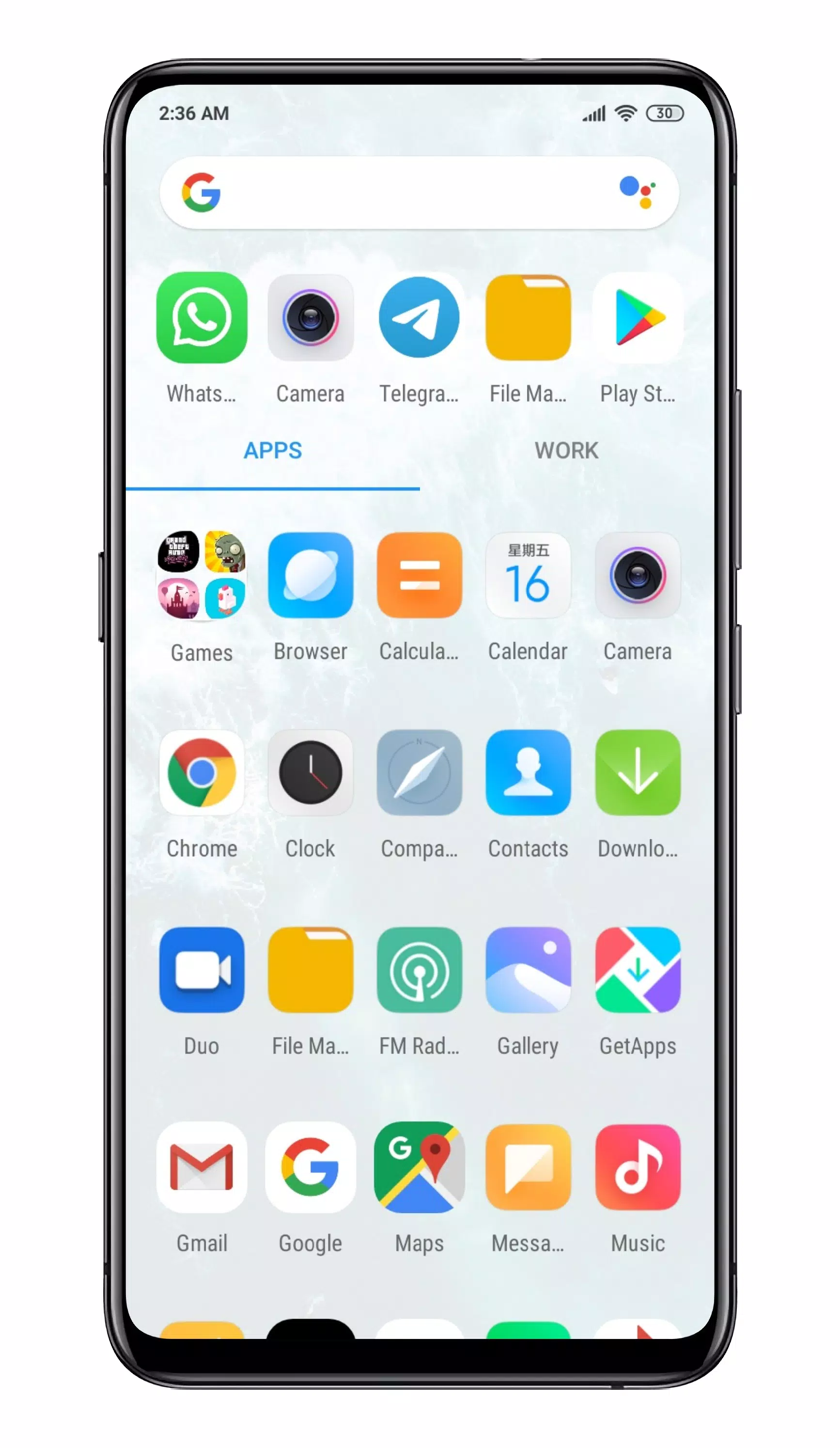
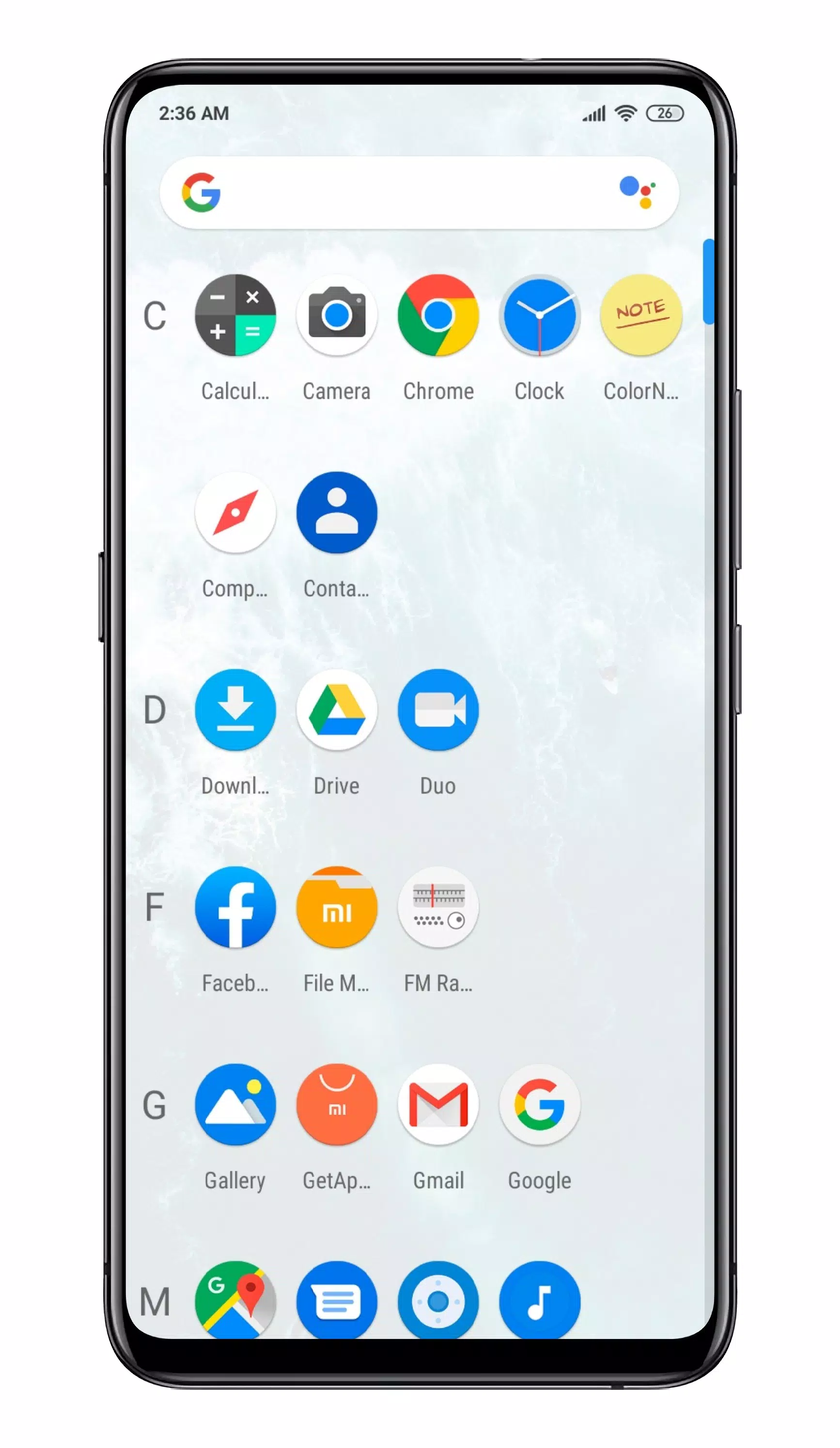
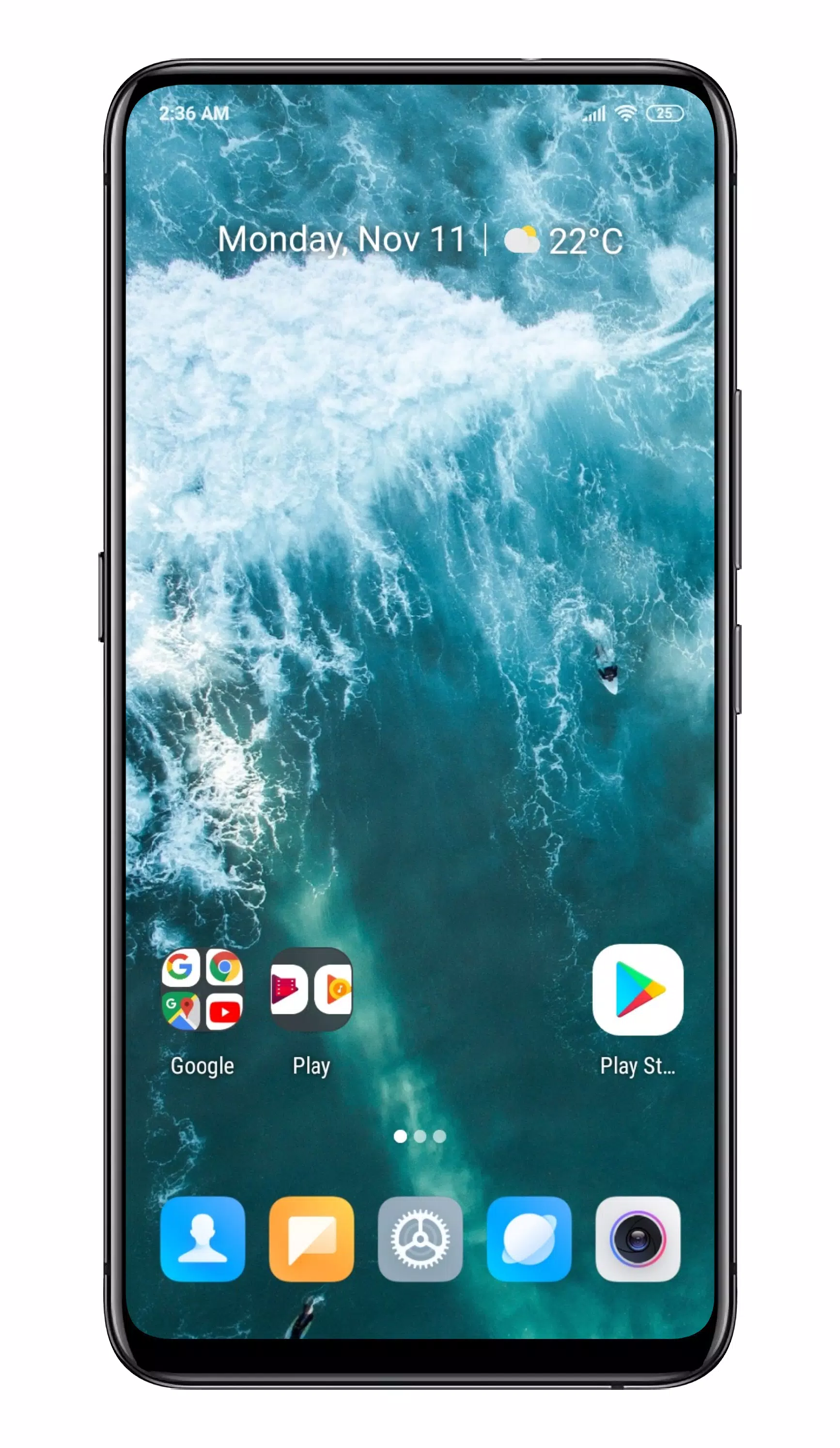
Pear Launcher Screenshots








Rezensionen
Kommentar schreiben-
1、Rate
-
2、Kommentar
-
3、Name
-
4、Email
Top-Download
Mehr >



Beliebte Apps
-

- Youtube Biru
- 4.3 Unterhaltung
- YouTube Biru APK: Verbessern Sie Ihr mobiles UnterhaltungserlebnisEinleitungYouTube Biru APK revolutioniert mobile Unterhaltung auf Android-Plattformen und bietet eine Reihe von Funktionen, die darauf zugeschnitten sind, Ihr Seherlebnis zu verbessern. Diese vom Vanced-Team entwickelte App hebt sich von der Masse ab, indem sie werbefreies Vergnügen und Funktionen bietet, die in der Standardversion nicht zu finden sind. Durch die Betonung der Benutzerautonomie und einer verbesserten Benutzeroberfläche verwandelt YouTube Biru alltägliche Unterhaltung in eine fesselnde und ununterbrochene Reise. So verwenden Sie YouTube Biru APKUm die erweiterten Funktionen von YouTube Biru zu genießen, befolgen Sie diese einfachen Schritte: Besuchen Sie die offizielle Website oder suchen Sie nach „YouTube Vanced“. " in Ihrem Webbrowser, um die Anwendung zu finden. Laden Sie die Vanced Manager-App herunter, Ihr Gateway zur Verwaltung von Installationen und Updates für YouTube Biru. Installieren Sie sie auf Ihrem Android-Gerät; Die benutzerfreundliche Oberfläche führt Sie durch den Einrichtungsprozess. Befolgen Sie nach der Installation die Anweisungen, um YouTube Biru zu installieren und ein im Vergleich zu herkömmlichen Apps besseres Seherlebnis freizuschalten. Funktionen von YouTube Biru APKYouTube Biru APK bereichert Ihr mobiles Erlebnis mit einer Reihe außergewöhnlicher Funktionen Entwickelt, um Ihre Videositzungen zu verbessern. Hier sind die Hauptfunktionen, die YouTube Biru von Standard-Apps unterscheiden: Werbefreies Erlebnis: Genießen Sie Ihre Videos ohne Unterbrechung. YouTube Biru eliminiert jegliche Werbung und bietet Ihnen ein nahtloses Seherlebnis, bei dem Sie sich auf den Inhalt und nicht auf die Werbung konzentrieren können. Offline-Anzeige: Verpassen Sie nie wieder ein Video aufgrund von Verbindungsproblemen. Laden Sie mit YouTube Biru Ihre Lieblingsvideos herunter, um sie jederzeit und überall anzusehen. Diese Funktion ist ideal, um Unterhaltung auch dann zur Verfügung zu haben, wenn Sie offline sind. Hintergrundwiedergabe: Hören Sie Musik oder sehen Sie sich Ihre Videos weiter an, während Sie andere Apps nutzen oder auch wenn Ihr Bildschirm ausgeschaltet ist. Die Hintergrundwiedergabe verwandelt Ihr Gerät in ein vielseitiges Unterhaltungstool und ermöglicht Ihnen Multitasking, ohne Ihr Video anzuhalten. Dunkler Modus: Schützen Sie Ihre Augen und verbessern Sie Ihr Seherlebnis beim nächtlichen Surfen mit dem dunklen Modus. Diese benutzerfreundliche Funktion sorgt für eine angenehme Betrachtungsumgebung bei schlechten Lichtverhältnissen, schont Ihre Augen und hilft, die Akkulaufzeit Ihres Geräts zu verlängern. Kostenlose Premium-Funktionen: YouTube Biru bietet alle Vorteile eines Premium-Abonnements ohne Kosten. Genießen Sie erweiterte Funktionen wie den Bild-in-Bild-Modus und erweiterte Wiedergabefunktionen, alles kostenlos. Beste Tipps für YouTube Biru APK Maximieren Sie Ihr Erlebnis mit YouTube Biru, indem Sie diese praktischen Tipps umsetzen, die die Benutzerfreundlichkeit und den Spaß an der App verbessern sollen: Passen Sie die Videoqualität an : Optimieren Sie Ihr Seherlebnis, indem Sie die Videoqualitätseinstellungen in YouTube Biru anpassen. Mit dieser Funktion können Sie Daten über mobile Verbindungen speichern oder hochauflösende Klarheit genießen, wenn Sie mit WLAN verbunden sind, und so die beste Balance zwischen Qualität und Leistung gewährleisten. Gestensteuerung: Nutzen Sie die intuitive Gestensteuerung in YouTube Biru, um Ihre Anzeige zu verbessern komfortabel und effizient. Wischen Sie, um die Lautstärke oder Helligkeit direkt auf dem Wiedergabebildschirm anzupassen und so die Benutzerfreundlichkeit der App besser zu steuern. Doppeltippen zum Überspringen: Navigieren Sie mit der Doppeltippfunktion schnell durch Videos. Tippen Sie zweimal auf die rechte Seite des Bildschirms, um vorwärts zu springen, oder auf die linke Seite, um zurückzuspulen. Diese Funktion ist besonders nützlich, um zu Ihren Lieblingsszenen zu springen oder Inhalte zu überspringen, die Sie weniger interessieren. Playlists erkunden: Tauchen Sie ein in eine Vielzahl kuratierter Playlists in YouTube Biru, die unterschiedliche Stimmungen und Genres bedienen. Durch das Erkunden von Wiedergabelisten können Sie neue Inhalte entdecken, die Ihren Interessen entsprechen und in der App nach Themen oder Erstellern geordnet sind. YouTube Biru APK-Alternativen Wenn Sie andere Optionen als YouTube Biru erkunden, finden Sie hier drei alternative Apps, die ebenfalls ein verbessertes Videoerlebnis bieten: NewPipe : Eine leichte Alternative für diejenigen, die Privatsphäre und Open-Source-Software schätzen. NewPipe benötigt keine Google Play-Dienste oder YouTube-API und funktioniert unabhängig. Diese App bietet Funktionen wie werbefreie Anzeige, Hintergrundwiedergabe und die Möglichkeit, Videos herunterzuladen. Sein minimalistischer Ansatz sorgt für eine reibungslose Leistung auch auf älteren Geräten. VLC für Android: VLC für Android ist nicht nur ein vielseitiger Mediaplayer, sondern bietet auch Funktionen zum direkten Streamen von Videos von YouTube. Während es sich vor allem durch die Wiedergabe lokaler Dateien auszeichnet, können Benutzer mit der YouTube-Streaming-Funktion Videos ohne Werbung ansehen und dabei die robusten Wiedergabetools von VLC nutzen. Dies macht es zu einer großartigen Zweitoption für Benutzer, die einen multifunktionalen Mediaplayer benötigen. FreeTube: Eine App, die sich auf Datenschutz und ein benutzerfreundliches Erlebnis konzentriert. Mit FreeTube können Sie YouTube-Videos ohne Werbung ansehen und ohne dass Google Ihre Sehgewohnheiten verfolgt. Es wurde entwickelt, um Ihre Anzeigepräferenzen anonym zu halten, und ist somit ideal für Benutzer, die beim Genießen von Inhalten Wert auf ihre Online-Privatsphäre legen. Fazit Wenn Sie die Möglichkeiten zur Verbesserung Ihres Video-Streaming-Erlebnisses erkunden, ist YouTube Biru APK die beste Wahl. Mit seinem benutzerorientierten Design bietet es Funktionen, die die Art und Weise, wie Sie mit Videoinhalten auf Ihrem Android-Gerät interagieren, verändern. Egal, ob Sie Unterbrechungen vermeiden, Videos in hoher Qualität genießen oder einfach Ihre Sehpräferenzen ohne Einschränkungen verwalten möchten, YouTube Birum macht es möglich. Zögern Sie nicht, diese außergewöhnliche App herunterzuladen und genießen Sie kostenlos ein erstklassiges Videoerlebnis. Entdecken Sie einen neuen Standard des Video-Streamings, der perfekt zu Ihren Bedürfnissen und Vorlieben passt.
-

- Tevi - Private Live Streaming
- 4.2 Werkzeuge
- Tevi: Privates Live-Streaming, das die Art und Weise, wie Sie Videoinhalte teilen und genießen, revolutioniert. Tevi ist die ultimative private Streaming-App, die Ihnen die Kontrolle über Ihre Live-Übertragung gibt und ein personalisiertes Erlebnis für Ihr Publikum schafft. Im Gegensatz zu öffentlichen Video-Hosting-Plattformen bietet Tevi umfangreiche Branding- und Werbeoptionen, erstklassigen Kundensupport und verbesserte Sicherheitsmaßnahmen. Egal, ob Sie ein Unternehmen oder eine Bildungseinrichtung sind oder einfach nur mit Familie und Freunden in Kontakt treten möchten, Tevi ist für Sie da. Sie können Ihre Inhalte nicht nur problemlos monetarisieren, sondern Zuschauer können auch über Echtzeitinteraktionen und Quizspiele mit den Sendern interagieren oder sogar ihre Liebe zeigen, indem sie digitale Geschenke versenden. Treten Sie noch heute der Tevi-Community bei und definieren Sie die Art und Weise, wie Sie streamen und sich verbinden, neu. Wenn Sie Fragen haben, wird sich unser engagiertes Team unter [email protected] mit Ihnen in Verbindung setzen. Um Ihnen zu helfen. Funktionen von Tevi – Privates Live-Streaming: Privates Streaming: Mit Tevi können Benutzer private Live-Streaming-Kanäle erstellen und den Zugriff mit ihrer Zielgruppe teilen, wodurch exklusive Inhalte für bestimmte Gruppen wie Familie, Freunde, Unternehmen, Bildungseinrichtungen usw. gewährleistet werden. Einfach zu bedienen: Tevi ist eine benutzerfreundliche Plattform, die es Rundfunkveranstaltern ermöglicht, in wenigen Minuten einen Live-Kanal einzurichten und mit dem Streaming zu beginnen, ohne dass technisches Fachwissen erforderlich ist. Anpassung und Kontrolle: Im Gegensatz zu öffentlichen Video-Hosting-Plattformen bietet Tevi mehr Anpassung und Kontrolle über Inhalte, sodass Rundfunkveranstalter über Branding- und Werbeoptionen, personalisierte Videoebenen und sicheres Streaming verfügen können. Interaktivität: Zuschauer können während einer Live-Veranstaltung mit dem Sender interagieren, Fragen stellen und sogar vom Moderator erstellte Quizspiele spielen. Es gibt auch Funktionen, mit denen Zuschauer ihre Lieblingssender unterstützen können, indem sie Herzen, Sterne und andere Geschenke senden, um ihre Wertschätzung zu zeigen. Werbefreies Erlebnis: Tevi bietet ein werbefreies Streaming-Erlebnis, das Ablenkungen eliminiert und Benutzern ein nahtloses Seherlebnis gewährleistet. Globale Zahlungen und In-App-Käufe: Tevi ermöglicht globale Zahlungen und bietet In-App-Käufe an, sodass Benutzer digitale Geschenke erwerben können, um Momente zu feiern und den Sendern Wertschätzung zu zeigen. Fazit: Mit Tevi – Private Live Streaming können Sender ganz einfach private Live-Kanäle erstellen und exklusive Inhalte mit ihrer Zielgruppe teilen. Die App bietet Anpassungs-, Steuerungs- und Branding-Optionen sowie interaktive Funktionen für Ihr Publikum. Darüber hinaus sorgt Tevi für ein werbefreies Streaming-Erlebnis und Nutzer können Rundfunkveranstalter durch In-App-Käufe unterstützen. Laden Sie Tevi jetzt herunter, um mit dem Streaming zu beginnen und private, interaktive Inhalte zu genießen!
-

- Microsoft Family Safety
- 4.2 Personalisierung
- [ttpp]Microsoft Family Safety: Stärken Sie Familien mit digitalem Wohlbefinden und Sicherheit. Erleben Sie Seelenfrieden und fördern Sie gesunde digitale Gewohnheiten mit der Microsoft Family Safety-App. Mit diesem umfassenden Tool können Sie und Ihre Familie sowohl online als auch offline erfolgreich sein. Wichtige Funktionen für digitale und physische Sicherheit: - Kindersicherung: Überwachen Sie die Online-Aktivitäten Ihrer Kinder, indem Sie Filter für unangemessene Apps und Spiele festlegen und sicherstellen, dass das Surfen im Internet auf Microsoft Edge sicher bleibt .- Bildschirmzeitverwaltung: Legen Sie Grenzwerte für bestimmte Apps und Spiele auf Android-, Xbox- und Windows-Geräten fest. Verwalten Sie die Bildschirmzeit auf mehreren Geräten auf Xbox und Windows. – Aktivitätsberichte: Erhalten Sie Einblicke in die digitale Nutzung Ihrer Familie durch wöchentliche E-Mail-Zusammenfassungen. Nutzen Sie diese Berichte, um Diskussionen über Online-Gewohnheiten mit Ihren Kindern anzustoßen. - Standortfreigabe: Lokalisieren Sie Ihre Lieben ganz einfach mit dem GPS-Familienstandort-Tracker. Speichern Sie häufig besuchte Orte wie Arbeit und Schule für zusätzlichen Komfort. – Fahrsicherheit: Fördern Sie sicherere Fahrgewohnheiten mit Fahrberichten, die Geschwindigkeit, Bremsen, Beschleunigung und Telefonnutzung während der Fahrt verfolgen. Diese Daten helfen Ihnen, das Verhalten Ihrer Familie im Straßenverkehr zu verstehen. - Datenschutz und Berechtigungen: Ihre Privatsphäre hat oberste Priorität. Microsoft verkauft oder gibt Ihre Standortdaten nicht an Versicherungsgesellschaften oder Datenbroker weiter, um sicherzustellen, dass die Informationen Ihrer Familie sicher bleiben. Vorteile von Microsoft Family Safety: – Umfassende digitale Sicherheit: Schützen Sie Ihre Lieben online mit Kindersicherung, Bildschirmzeitverwaltung und Aktivitätsberichten .- Körperliches Wohlbefinden: Bleiben Sie in Verbindung und überwachen Sie den Aufenthaltsort Ihrer Familie mit Standortfreigabe und Fahrsicherheitsfunktionen.- Seelenfrieden: Erhalten Sie die Gewissheit, dass Ihre Familie in Sicherheit ist und ihre digitalen Gewohnheiten gesund sind und verwalten Sie die Online-Aktivitäten Ihrer Familie mühelos über eine benutzerfreundliche Oberfläche. - Datenschutzorientiert: Microsoft legt großen Wert auf Datenschutz und bietet Transparenz und Kontrolle über die Datenerfassung und -nutzung.[yyxx]Aufruf zum Handeln: Stärken Sie Ihre Familie mit der Microsoft Family Safety-App Heute. Laden Sie es jetzt herunter, um eine sichere digitale Umgebung zu schaffen, gesunde Gewohnheiten zu fördern und das Wohlbefinden Ihrer Lieben zu gewährleisten.
-
- Face Over: AI Face Swap
- 4.4 Fotografie
- Entdecken Sie Face Over: Das ultimative AI-Gesichtsaustausch-Erlebnis. Willkommen bei Face Over: AI Face-Swapping, einem hochmodernen Tool, das Ihre Fotos und Videos mit beispielloser Genauigkeit umwandelt. Nutzen Sie die Kraft der künstlichen Intelligenz, um Gesichter in Fotos und Videos nahtlos auszutauschen und so urkomische und unvergessliche Inhalte zu erstellen. Face Over: KI-Gesichtsaustauschfunktionen: KI-Gesichtsaustausch: Ob es sich um ein oder mehrere Gesichter handelt, Sie können Gesichter mit beispielloser Realitätsnähe und Genauigkeit austauschen. Themenübergreifender Gesichtsaustausch in Videos: Tauschen Sie Gesichter verschiedener Themen in Videos aus, von verspielt bis künstlerisch. Verwandeln Sie Fotos in animierte Meisterwerke: Erstellen Sie ansprechende Videos, indem Sie Ihren Fotos spielerische Effekte und Meme-würdige Inhalte hinzufügen. Hochwertige Ausgabe: Präsentieren Sie Ihre Kreationen in atemberaubender 4K-Videoqualität und HD-Bildern. Vielseitige Gesichtsverbesserungen: Entdecken Sie eine Vielzahl von Gesichtsaustauschoptionen, von subtilen Verbesserungen bis hin zu fantasievollen Transformationen. Bildverbesserungstool: Verbessern Sie die Fotoqualität und stellen Sie alte, verschwommene Bilder wieder her. Fazit: Mit Face Over können Sie Ihrer Kreativität mit einer intuitiven Benutzeroberfläche und nahtlosen Social-Sharing-Funktionen freien Lauf lassen. Erleben Sie das volle Potenzial des KI-gestützten Gesichtsaustauschs wie nie zuvor. Laden Sie Face Over jetzt herunter und definieren Sie Ihre Fotos und Videos neu. Verpassen Sie nicht Face Over: AI Face Swap, das ultimative Tool, das Ihre Fotos und Videos mit beispielloser Genauigkeit und Realismus umwandelt.
-

- Dreamehome
- 4 Mode Lifestyle
- Dreamehome-App: Entfesseln Sie das Potenzial Ihres Roboter-Bodenreinigers. Wir stellen Ihnen die Dreamehome-App vor, den ultimativen Begleiter für Ihren Roboter-Bodenreiniger, der Ihnen eine Reihe erweiterter Funktionen bietet, um Ihr Reinigungserlebnis zu verbessern. Schalten Sie Anpassungsmöglichkeiten und Komfort frei: Mit der Dreamehome-App können Sie Steuern Sie Ihren Roboter mühelos aus der Ferne, passen Sie Parameter an, überprüfen Sie Zeitpläne und mehr. Greifen Sie auf Echtzeitinformationen zu Status, Fehlermeldungen und Zubehörnutzung zu. Erstellen Sie eine detaillierte Hauskarte: Zeichnen Sie den Grundriss Ihres Hauses auf, um die Navigation Ihres Roboters zu steuern und eine gründliche Reinigung in jedem Raum oder Bereich sicherzustellen. Definieren Sie „No-Go-Zonen“, um den Zugang zu bestimmten Bereichen aus Sicherheits- und Kontrollgründen einzuschränken. Gezielte Reinigung und flexible Planung: Reinigen Sie schnell kleine, spezifische Bereiche, die sofortige Aufmerksamkeit erfordern. Richten Sie einen individuellen Reinigungsplan ein, der Ihren Vorlieben entspricht, einschließlich bestimmter Tage, Zeiten und Zonen.Erweiterte Funktionen für erweiterte Funktionalität:Aktualisieren Sie die Software Ihres Roboters nahtlos über die OTA-Technologie. Aktivieren Sie die Integration der Sprachsteuerung mit Amazon Alexa oder Google Assistant für noch mehr Komfort. Teilen Sie die Kontrolle mit Familienmitgliedern für eine gemeinsame Reinigung. Fazit: Die Dreamehome-App verwandelt Ihren Bodenreiniger-Roboter in einen intelligenten und effizienten Haushaltshelfer. Passen Sie Reinigungsaufgaben individuell an, erstellen Sie Reinigungspläne und überwachen Sie ganz einfach die Leistung Ihres Roboters. Erleben Sie mit der Dreamehome-App ein neues Maß an Komfort und Effizienz bei Ihrer Reinigungsroutine. Für weitere Informationen wenden Sie sich an [email protected] oder besuchen Sie unsere Website unter www.dreametech.com.
-

- WPS WPA2 App Connect
- 4.2 Werkzeuge
- WPS WPA2 App Connect: Verbesserte Netzwerksicherheit mit Google-freundlichen Inhalten. WPS WPA2 App Connect bietet Ihnen beispiellose Netzwerksicherheit durch die Identifizierung potenzieller Risiken und Schwachstellen. Dieses funktionsreiche Dienstprogramm nutzt das WPS-Protokoll, um Ihr WLAN auf Passwort- und WPS-Schwachstellen zu scannen und so seine Abwehrkräfte zu stärken. Funktionen: Gründliche Netzwerksicherheitsbewertung: Die App überprüft Ihr WLAN-Netzwerk sorgfältig auf Sicherheitslücken, einschließlich Passwort- und WPS-Schwachstellen , um ein sicheres Online-Erlebnis zu gewährleisten. Nahtlose WPS-Protokoll-Integration: Stellen Sie mithilfe des WPS-Protokolls, das eine 8-stellige PIN-Nummer verwendet, die normalerweise in Ihrem Router vorkonfiguriert ist, mühelos eine Verbindung zu Wi-Fi-Netzwerken her. Diese intuitive Funktion optimiert den Verbindungsprozess. Schwachstellenerkennung: Mithilfe fortschrittlicher Algorithmen und Standard-Pins bewertet die App die Anfälligkeit Ihres Netzwerks für Einbruchsversuche. Mit dieser Funktion können Sie potenzielle Risiken erkennen und mindern. Bequemer Passwortzugriff: Greifen Sie ganz einfach auf gespeicherte WLAN-Passwörter auf Ihrem Gerät zu und sehen Sie diese ein. Diese Funktionalität ist von unschätzbarem Wert, wenn Sie Ihr Passwort vergessen oder es sicher weitergeben müssen. Bildungsschwerpunkt: Die App unterstreicht ihren Bildungsauftrag und dient als wertvolles Werkzeug zum Verständnis der Bedeutung der Netzwerksicherheit. Es fördert eine verantwortungsvolle Nutzung und rät dringend von Missbrauch ab.Marshmallow-Kompatibilität: In Übereinstimmung mit den Anforderungen von Google erfordert die App Standortberechtigungen auf Android 6 (Marshmallow) und nachfolgenden Versionen. Dies gewährleistet ein nahtloses Benutzererlebnis auf den neuesten Betriebssystemen. Fazit: WPS WPA2 App Connect ist ein unverzichtbares Tool zum Schutz Ihres WLAN-Netzwerks. Die umfassenden Sicherheitsprüfungen, die WPS-Protokollkompatibilität und die praktischen Passwortzugriffsfunktionen ermöglichen Ihnen die Aufrechterhaltung einer sicheren und geschützten Online-Umgebung. Der Schwerpunkt der App auf Bildung entspricht perfekt den Suchmaschinenrichtlinien von Google. Klicken Sie noch heute auf den Download-Button, um die Sicherheit Ihres Netzwerks zu verbessern und die Vorteile dieser Google-freundlichen App zu nutzen.
Latest APP
-

- All Video Downloader - Social Video Downloader
- 4.4 Personalisierung
- Entdecken Sie die App „All Video Downloader“ – Ihren perfekten Begleiter zum Speichern und Offline-Nutzen von Videos. Lassen Sie sich nicht mehr mit schlechter Qualität zufriedengeben, dank unseres HD-Video-Downloaders. Fügen Sie einfach die URL ein,
-

- Broken Screen 4K Pranks Funny
- 4.5 Personalisierung
- Suchen Sie den perfekten Streich, um Ihre Freunde und Familie zu verblüffen? Probieren Sie „Broken Screen 4K Pranks Funny“ aus! Diese clevere App überlagert ultra-realistische Rissmuster eines zerbrochenen Bildschirms auf jede beliebige Smartphone-Ap
-

- Namastê: Medite, Relaxe, Durma
- 4.3 Personalisierung
- Entdecken Sie Namastê, die führende App für ganzheitliches Wohlbefinden. Treten Sie einer blühenden Gemeinschaft bei, die sich der Steigerung von Gesundheit, Freude und Vitalität widmet. Unter der Anleitung von Amanda Dreher erhalten Sie Zugang zu üb
-

- African Recipes : Offline Food
- 4.1 Personalisierung
- Entdecken Sie die lebendigen und unwiderstehlichen Aromen Afrikas mit der besten African-Recipes-App. Diese App ist Ihr Pass für ein kulinarisches Abenteuer, in dem Sie eine Vielzahl köstlicher Gerichte aus allen Ecken des Kontinents erkunden können.
-

- WDR 2 - Radio
- 4.5 Personalisierung
- Verpassen Sie nie Ihre Lieblingsradiosender mit der offiziellen WDR 2 App. Genießen Sie Live-Sendungen, Sofort-Chatting mit Moderatoren, Echtzeit-Staumeldungen, Wetterberichte, Breaking News, Bundesliga-Vorhersagen, exklusive Podcasts und mehr. Die A
-

- Philippines Flag Wallpaper: Fl
- 4.4 Personalisierung
- Philippinen-Flaggen-Wallpaper: Fl ist der perfekte Weg, um Ihre nationale Leidenschaft zu zeigen. Passen Sie Ihr Android- oder iPhone mit atemberaubenden HD-Flaggen-Hintergründen mithilfe dieses leistungsstarken Anpassungstools an. Der integrierte Ed
-

- Tapet Wallpapers Generator
- 4.3 Personalisierung
- Tapet Wallpapers Generator verwandelt das Display Ihres Geräts mit atemberaubenden, hochauflösenden Hintergrundbildern durch modernste Technologie. Im Gegensatz zu herkömmlichen Wallpaper-Apps, die Bilder online beziehen, generiert diese innovative A
-

- Rest Icon Pack
- 4.4 Personalisierung
- Verwandeln Sie das Erscheinungsbild Ihres Smartphones mit dem Rest Icon Pack, der perfekten Lösung für alle, die eine persönliche Ästhetik auf dem Startbildschirm suchen. Dieses Paket bietet über 2500 hochwertige, handgefertigte Icons in kristallklar
-

- 클리커 Clicker
- 4.5 Personalisierung
- Wir stellen 클리커 Clicker vor, die ultimative intelligente Lösung zur Transformation von Bibliotheksverwaltungssystemen. Diese hochmoderne App ermöglicht es Nutzern, mühelos auf Einrichtungen der Bibliothek zuzugreifen – darunter Lernräume, Lesebereich
Aktuelle Nachrichten
-

Albion Online aktualisiert Path to Glory mit neuen Inhalten und verbesserter Spawn-Rate
-

„Game of Thrones: Legends“ erscheint auf Android und integriert Match-3-Rätsel und Deckbau
-

-

-

Call of Duty: Black Ops 6 Grainy & Unschurfte visuelle Visuals erklärt
-

Die Vorregistrierung für Grimguard Tactics erreicht einen Meilenstein