Heim > Nachricht > Beste Einstellungen für Marvel -Konkurrenten: Steigern Sie die Frames und reduzieren Sie die Eingangsverzögerung
Beste Einstellungen für Marvel -Konkurrenten: Steigern Sie die Frames und reduzieren Sie die Eingangsverzögerung
- By Zoe
- Jan 25,2025
Optimieren Sie Ihr Marvel Rivals Gameplay: Ein Leitfaden für die besten Einstellungen
Marvel Rivals bietet spannende Kämpfe, ikonische Helden und atemberaubende Grafik. Obwohl es gut optimiert ist, kann eine Feinabstimmung Ihrer Einstellungen die Spielflüssigkeit und -kontrolle erheblich verbessern. In dieser Anleitung werden Anpassungen für Anzeige, Grafik und Audio detailliert beschrieben, um das Potenzial Ihrer Hardware für ein erstklassiges Superhelden-Erlebnis zu maximieren.
(Hinweis:Einstellungen, die nicht explizit erwähnt werden, können basierend auf persönlichen Vorlieben angepasst werden, einschließlich Bindungen, Zugänglichkeit und sozialen Optionen.)
Marvel Rivals: Optimale Anzeigeeinstellungen
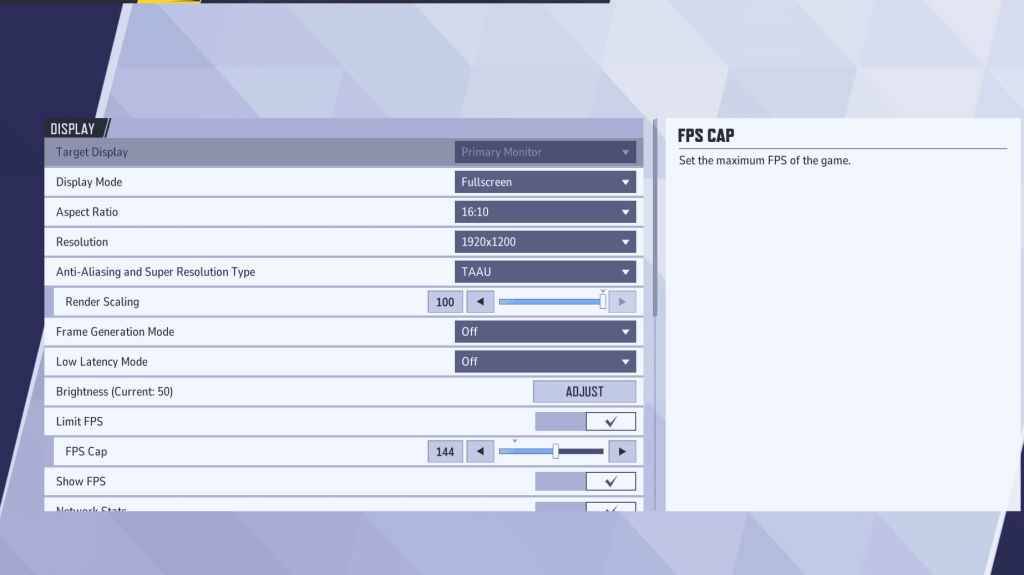
Beginnen Sie mit den Anzeigeeinstellungen. Für eine optimale Leistung wird der Vollbildmodus empfohlen, bei dem alle Systemressourcen dem Spiel gewidmet werden, um die FPS zu maximieren und Ablenkungen zu reduzieren. Der randlose Fenstermodus bietet Multitasking-Komfort, kann jedoch die Bildrate beeinträchtigen und zu Eingabeverzögerungen führen.
| Setting | Description | Best Setting |
|---|---|---|
| Display Mode | How the game is displayed. | Fullscreen (prioritizes performance); Borderless Windowed (enables multitasking) |
| Resolution | Game resolution. | Native Monitor Resolution |
| Aspect Ratio | Matches game display to monitor's native ratio, preventing distortion. | Native Monitor Aspect Ratio |
| Anti-aliasing & Super Resolution | Anti-aliasing and resolution scaling technologies. | Experiment to find optimal balance between visuals and performance. |
| Frame Generation | Varies by PC; TAAU is generally safe, but experiment for best performance. | Off |
| Low Latency Mode | Reduces input lag (Nvidia GPUs only). | On + Boost (if available) |
| V-Sync | Synchronizes frame rate with monitor refresh rate (may introduce input lag). | Off |
| Limit FPS | Caps maximum frame rate, stabilizing performance and reducing GPU strain. | Monitor's refresh rate |
| Show FPS | Displays FPS on-screen for real-time performance monitoring. | On |
| Network Stats | Displays network statistics. | On |
Marvel Rivals: Optimale Grafikeinstellungen
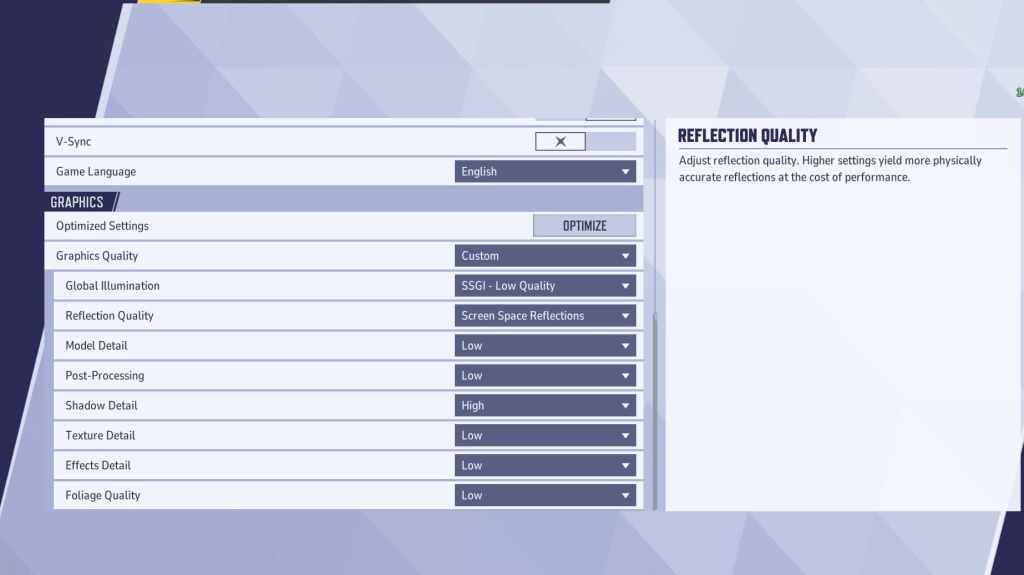
Grafikeinstellungen wirken sich stark auf die Leistung aus. Für wettbewerbsorientiertes Spielen geben Sie der Leistung Vorrang vor der visuellen Wiedergabetreue und stellen Sie die meisten Werte auf „Niedrig“ ein, um ein flüssigeres, reaktionsschnelleres Gameplay zu erzielen. High-End-PCs können mit den Einstellungen „Mittel“ oder „Hoch“ experimentieren, um die Grafik zu verbessern.
| Setting | Description | Best Setting |
|---|---|---|
| Graphics Quality | Preset adjusting multiple visual settings. | Custom |
| Global Illumination | Simulates light bouncing; higher settings are visually richer but demanding. | SSGI – Low Quality |
| Reflection Quality | Clarity and realism of reflections; higher settings impact performance. | Screen Space Reflections |
| Model Detail | Complexity and realism of models; higher settings require more processing power. | Low |
| Post-Processing | Visual effects (motion blur, depth of field); may reduce frame rates. | Low |
| Shadow Detail | Sharpness and quality of shadows; higher settings significantly affect performance. | High |
| Texture Detail | Resolution of in-game textures; higher settings require more VRAM. | Low |
| Effects Detail | Quality of visual effects; lowering reduces clutter and boosts performance. | Low |
| Foliage Quality | Density and detail of environmental elements; lower settings improve FPS outdoors. | Low |
Deaktivieren Sie die Mausbeschleunigung sowohl in den Spiel- als auch in den Windows-Einstellungen, um die Zielgenauigkeit zu verbessern.
Marvel Rivals: Optimale Audioeinstellungen
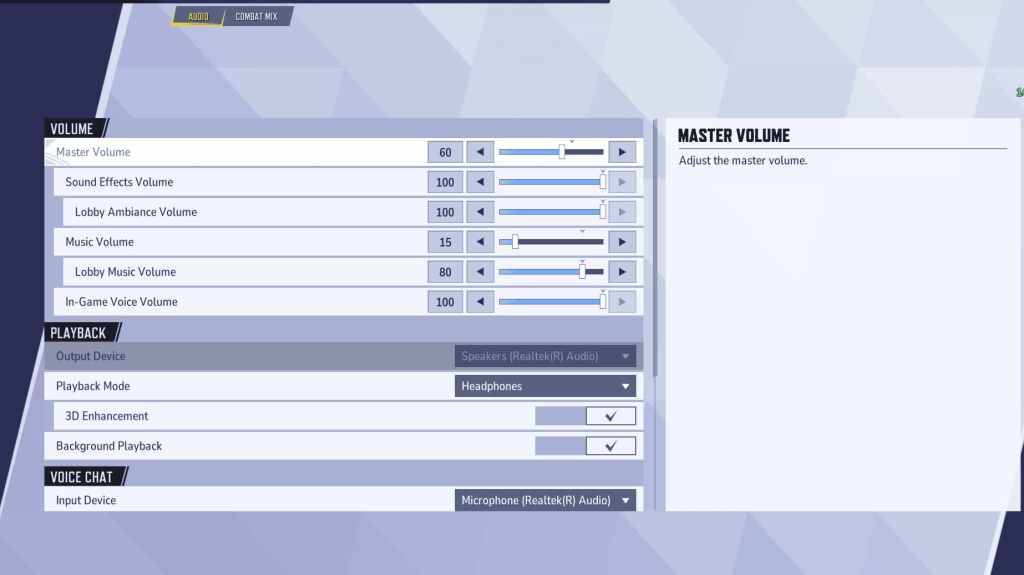
Audio beeinflusst das Gameplay erheblich. Aktivieren Sie die 3D-Verbesserung für einen verbesserten räumlichen Klang und eine bessere Standorterkennung des Feindes. Verwenden Sie HRTF (falls verfügbar) für eine weitere Audio-Cue-Verbesserung. Passen Sie die Lautstärke an Ihre persönlichen Vorlieben an.
Diese umfassende Anleitung hilft Ihnen bei der Feinabstimmung der Marvel Rivals-Einstellungen für optimale Leistung und ein erstklassiges Spielerlebnis.