División de pantalla de Minecraft: tutorial de aritmética simple
- By Nora
- Jan 03,2025
¡Experimenta la alegría nostálgica de los juegos cooperativos desde el sofá con Minecraft! Esta guía le muestra cómo disfrutar del juego en pantalla dividida en su Xbox One u otras consolas compatibles. ¡Reúne a tus amigos, prepara los bocadillos y comencemos!
Consideraciones importantes:
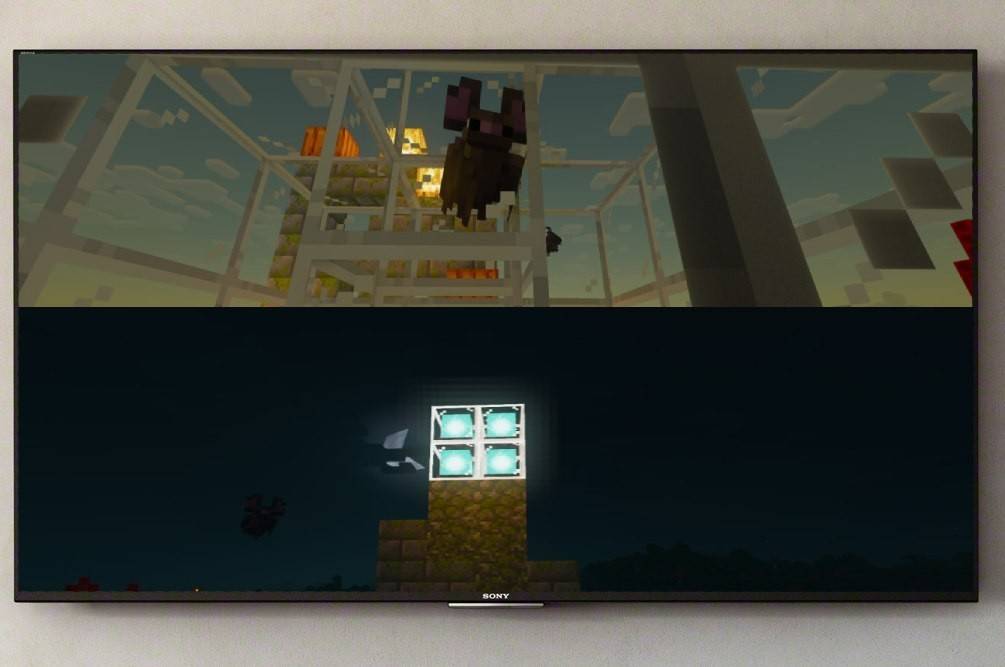 Imagen: ensigame.com
La pantalla dividida de Minecraft es una característica exclusiva de la consola. Desafortunadamente, los jugadores de PC se perderán esta diversión multijugador local. Asegúrese de que su televisor o monitor admita al menos una resolución HD de 720p y que su consola sea capaz de generar esta resolución. Se recomienda una conexión HDMI para el ajuste automático de la resolución; VGA puede requerir una configuración manual dentro de la configuración de su consola.
Juego local en pantalla dividida:
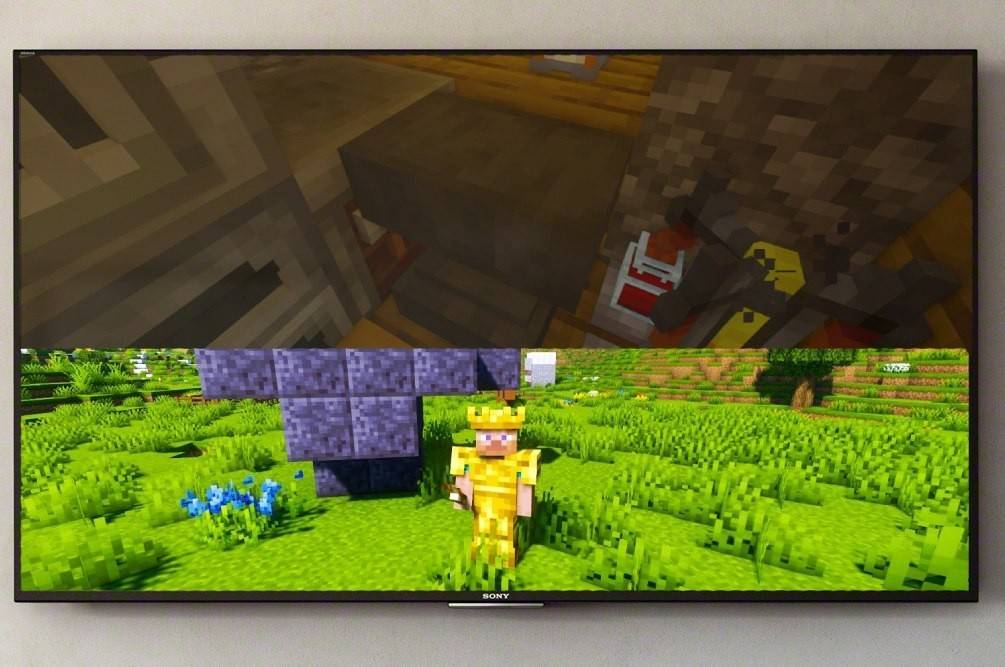 Imagen: ensigame.com
Minecraft admite hasta cuatro jugadores en modo de pantalla dividida local. Aquí se explica cómo configurarlo:
-
Conecte su consola: Utilice un cable HDMI para conectar su consola a su pantalla compatible con HD.
-
Inicie Minecraft: Inicie Minecraft y elija crear un mundo nuevo o cargar uno existente. Lo más importante es desactivar la opción multijugador en la configuración del juego.
-
Configura tu mundo: Selecciona la dificultad, el modo de juego y la configuración del mundo que desees. Si carga un mundo preexistente, omita este paso.
-
Iniciar el juego:Presiona el botón de inicio para cargar el juego.
-
Agregar jugadores: Una vez que se carga el juego, agrega jugadores adicionales. El botón específico varía según la consola (por ejemplo, el botón "Opciones" en PS, el botón "Inicio" en Xbox). Es posible que tengas que presionarlo dos veces.
-
Inicio de sesión del jugador: Cada jugador adicional deberá iniciar sesión en sus respectivas cuentas.
-
¡Disfruta de la pantalla dividida! La pantalla se dividirá automáticamente en secciones para cada jugador (2-4 jugadores).
 Imagen: ensigame.com
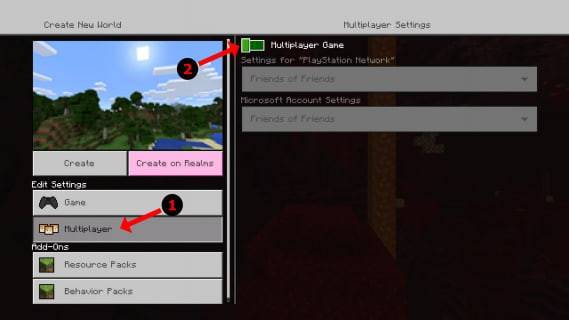 Imagen: alphr.com
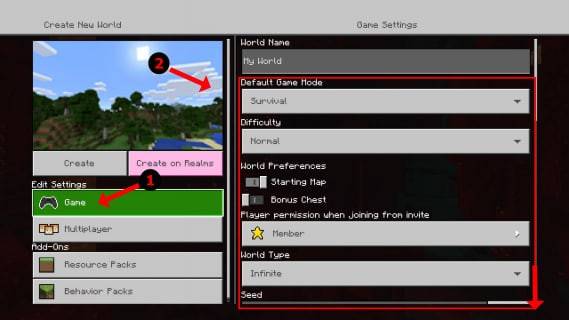 Imagen: alphr.com
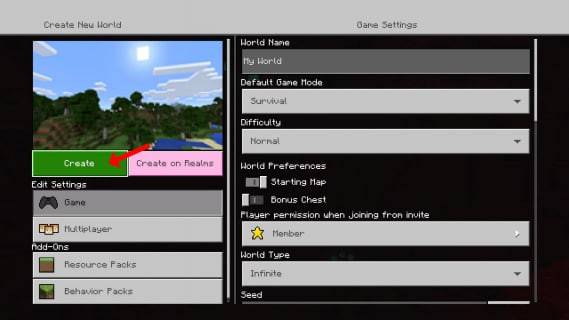 Imagen: alphr.com
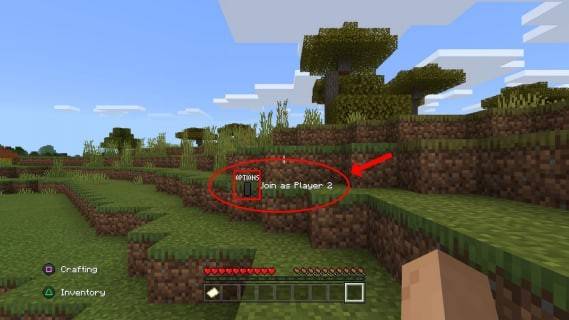 Imagen: alphr.com
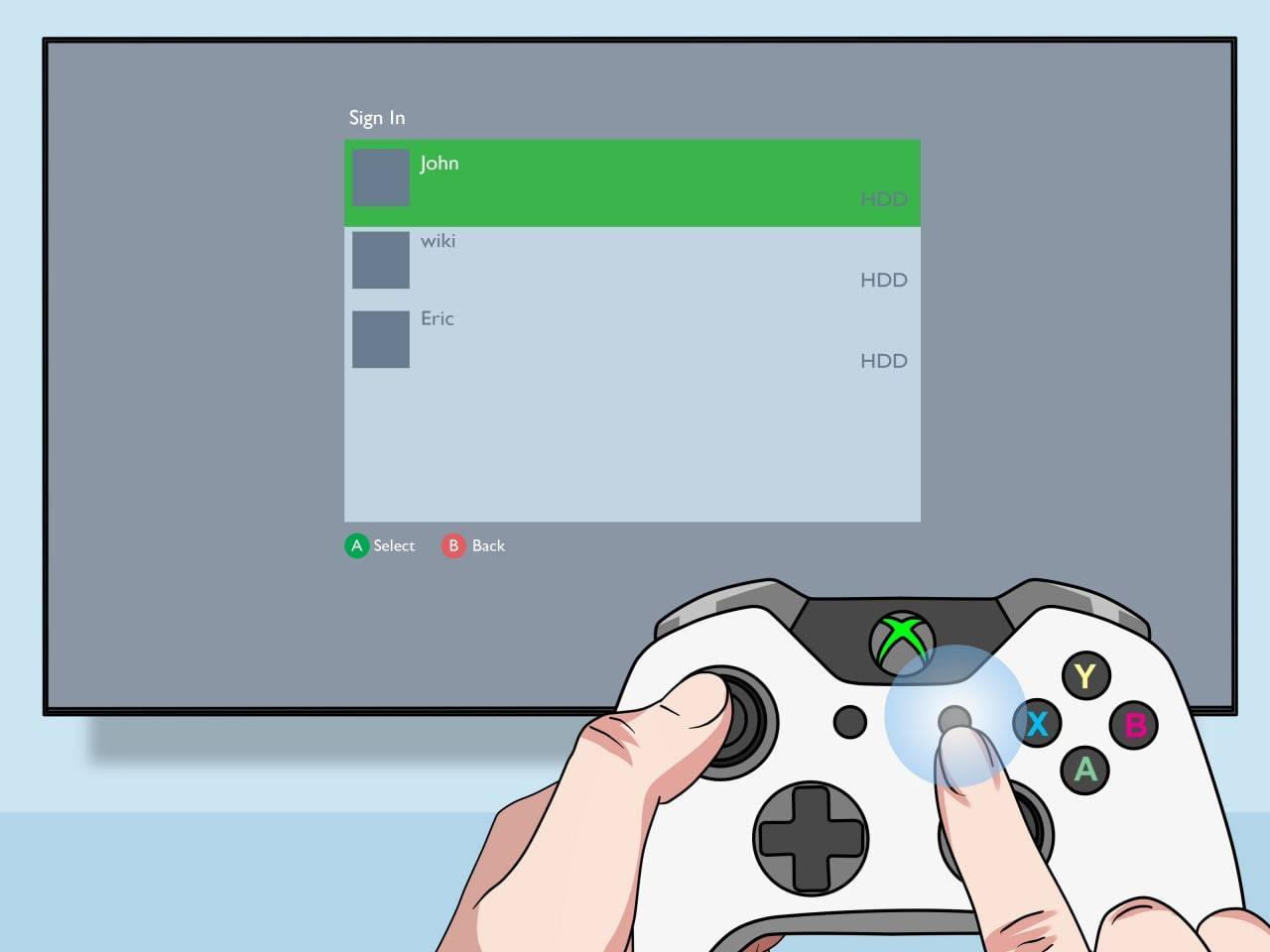 Imagen: pt.wikihow.com
Multijugador en línea con pantalla dividida local:
Si bien no puedes dividir la pantalla directamente con jugadores en línea, puedes combinar la pantalla dividida local con el modo multijugador en línea. Sigue los pasos para la pantalla dividida local, pero habilita la opción multijugador en la configuración del juego antes de comenzar. Luego, envía invitaciones a tus amigos en línea para que se unan a tu juego.
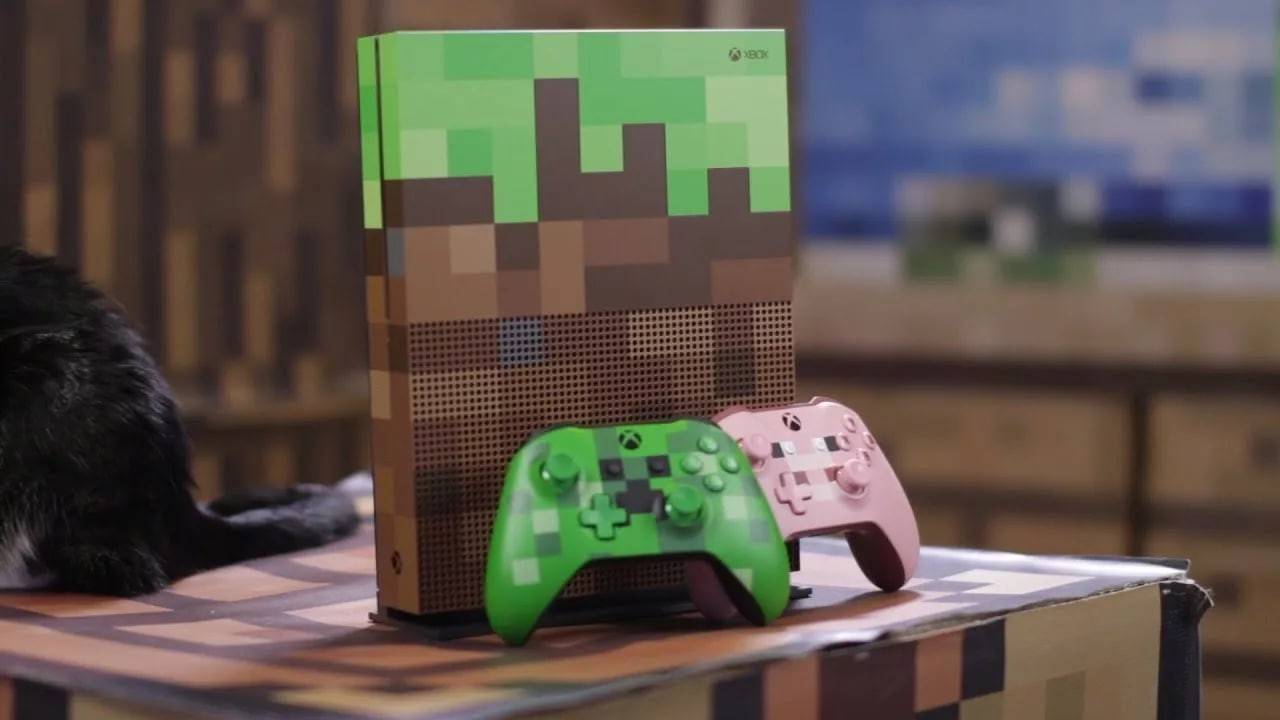 Imagen: youtube.com
¡Revive la magia del juego cooperativo con el modo de pantalla dividida de Minecraft! Disfruta de la aventura con amigos, directamente desde tu sala de estar.